Fritz Repeater zurücksetzen & Werkseinstellungen laden
In diesem Tutorial zeige ich dir Schritt für Schritt, wie du einen Fritz Repeater zurücksetzen und neu verbinden kannst – also einen Reset auf die Werkseinstellungen durchführst. Ein solcher Hard-Reset ist zum Beispiel dann sinnvoll, wenn du das Passwort des FritzBox WLAN-Verstärkers vergessen hast, er nur noch verrückt spielt und nicht mehr richtig funktioniert oder du ihn gänzlich aus deinem Mesh-Netzwerk entfernen möchtest – zum Beispiel bei einem Weiterverkauf.
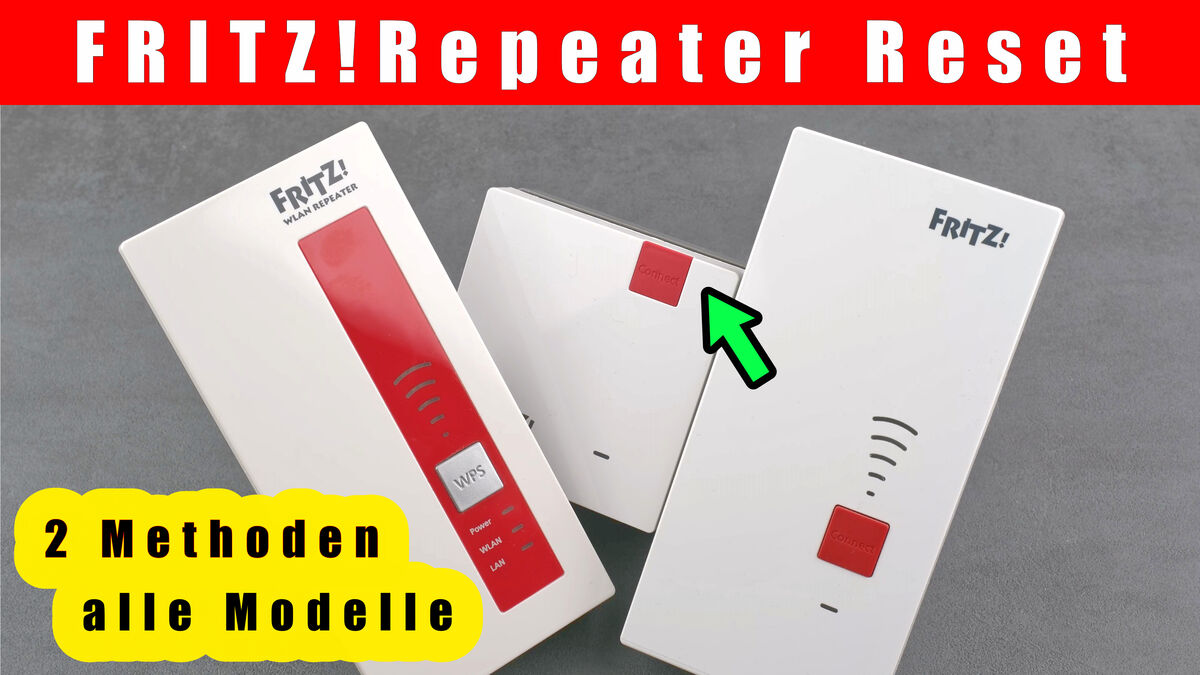
Das Wiederherstellen der Standardeinstellungen demonstriere ich dir exemplarisch an einem aktuellen FRITZ!Repeater 1700. Die Anleitung lässt sich jedoch problemlos auf nahezu alle anderen WiFi-Modelle des Herstellers übertragen – zum Beispiel die FritzBox-Extender 600, 1200AX, 1750E, 2400, 3000 und 6000.
Fritz Repeater zurücksetzen
Ein AVM Fritz Repeater Reset ist auf zwei Weisen möglich: über den Browser oder per Tastendruck am Gerät selbst.
Über Weboberfläche Fritz Repeater auf Werkseinstellungen zurücksetzen
Ich gehe zunächst den Weg über die Weboberfläche und rufe sie dazu in einem beliebigen Internetbrowser auf – entweder über die Adresse fritz.repeater oder bei mehreren Geräten manuell über dessen IP.
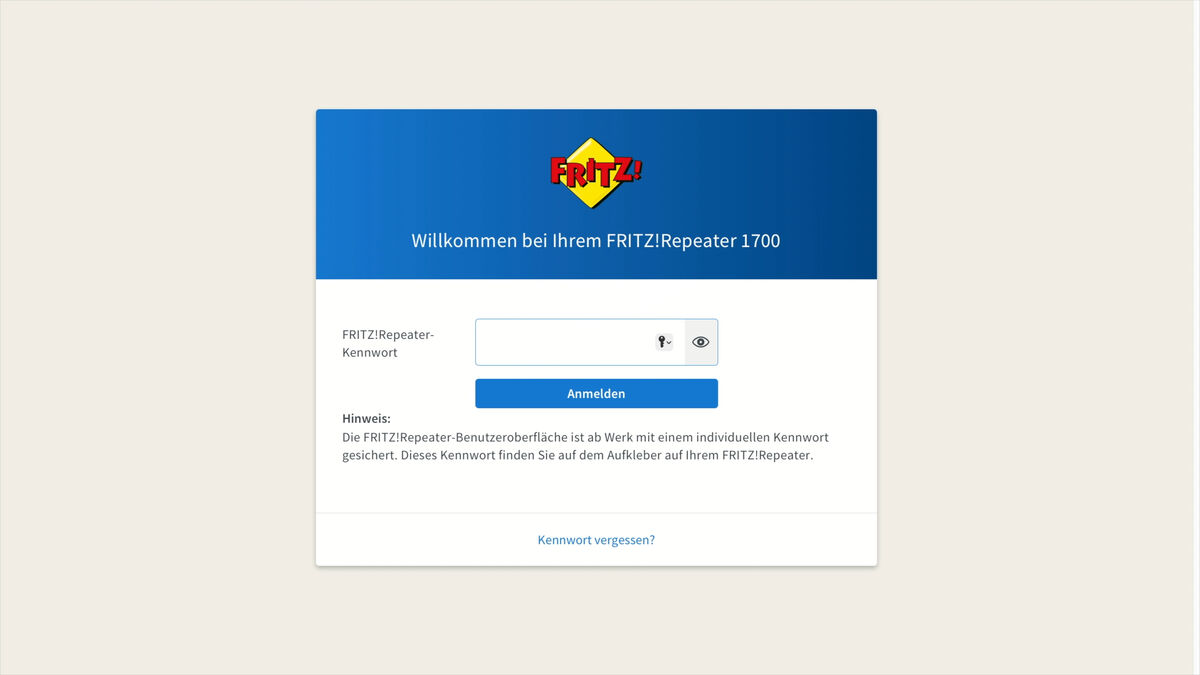
Mit meinen Zugangsdaten logge ich mich nun ein, wähle im Seitenmenü den Reiter „System“ und öffne die Seite „Sicherung“.
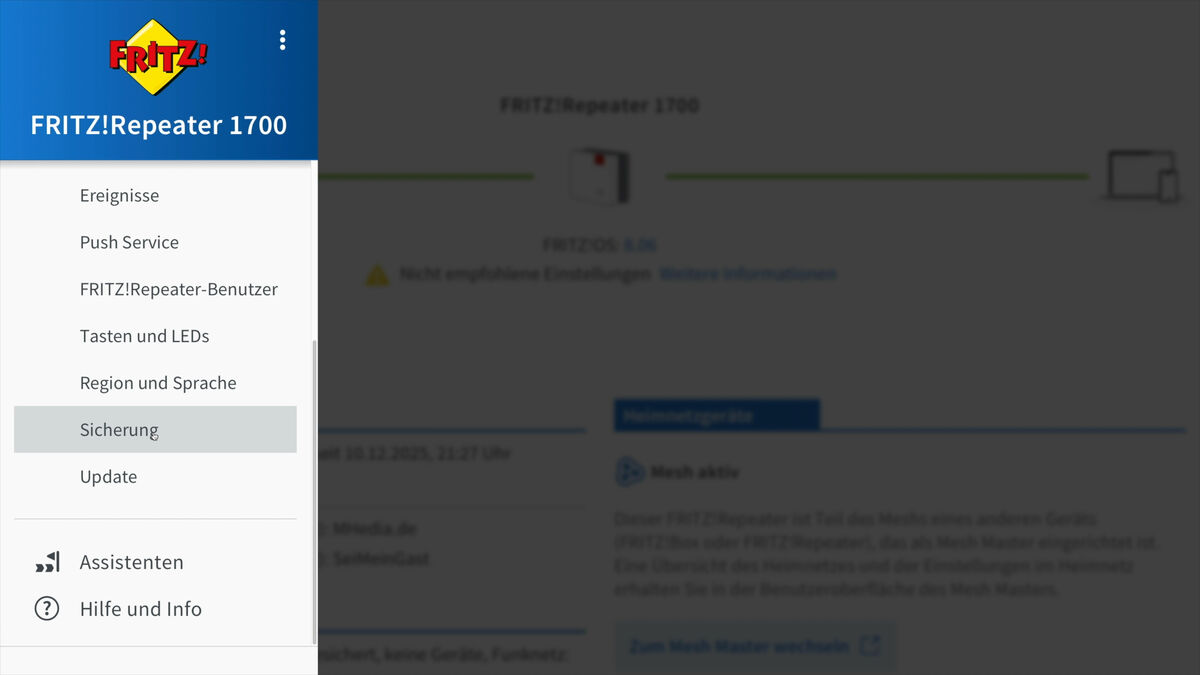
An dieser Stelle wird mir angeboten, die Einstellungen in einer Sicherungsdatei zu speichern. Ich möchte jedoch den Fritz Repeater auf Werkseinstellungen zurücksetzen und navigiere zum entsprechenden Tab.
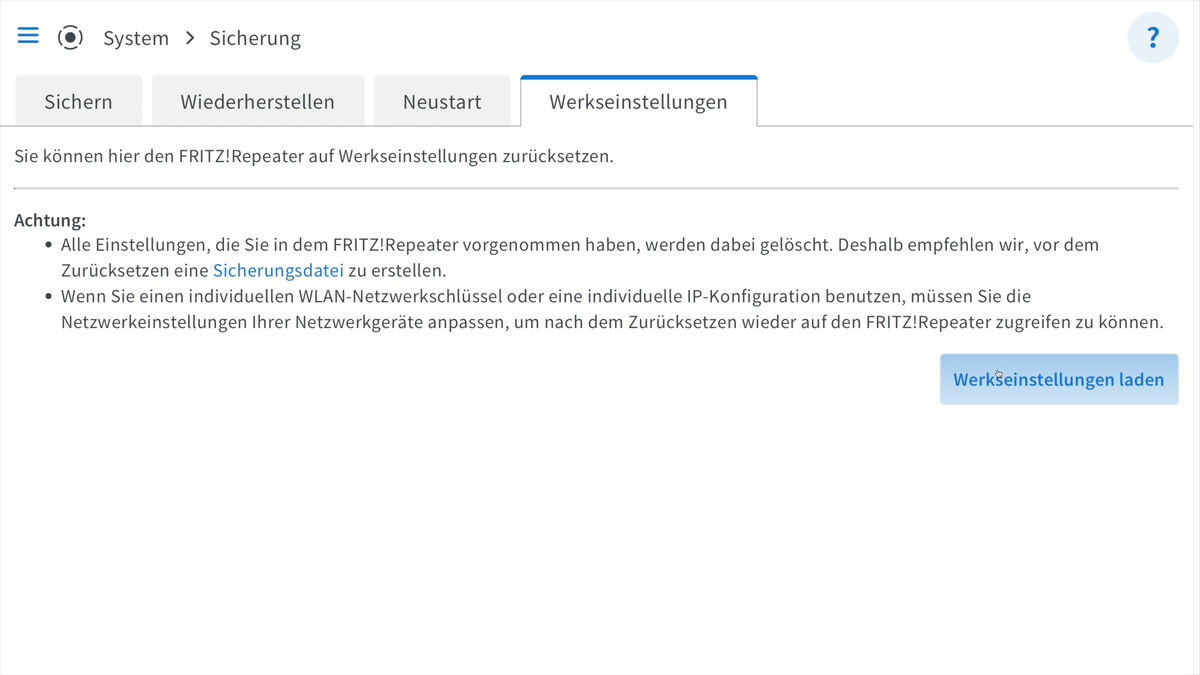
Klicke ich anschließend auf „Werkseinstellungen laden“, erscheint eine Sicherheitsabfrage, die ich mit „OK“ quittieren muss. Anschließend werde ich aufgefordert die Ausführung mit einem kurzen Tastendruck am Gerät zu bestätigen. Und da alle guten Dinge drei sind, noch mit einem weiteren „OK“.
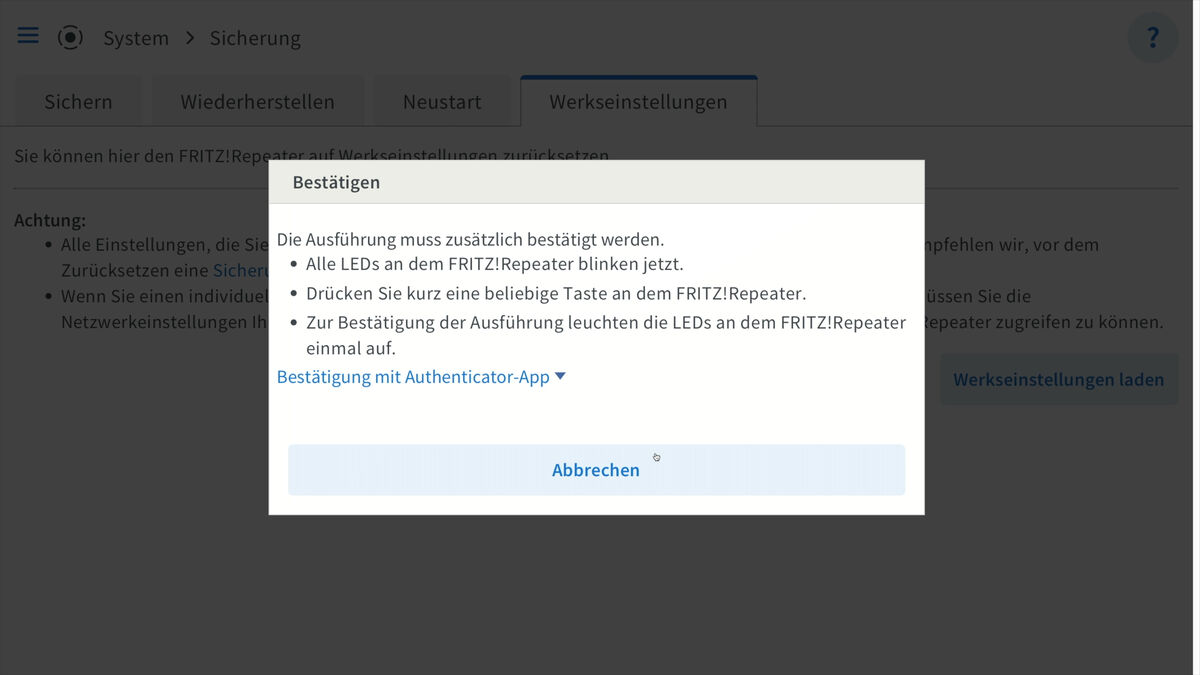
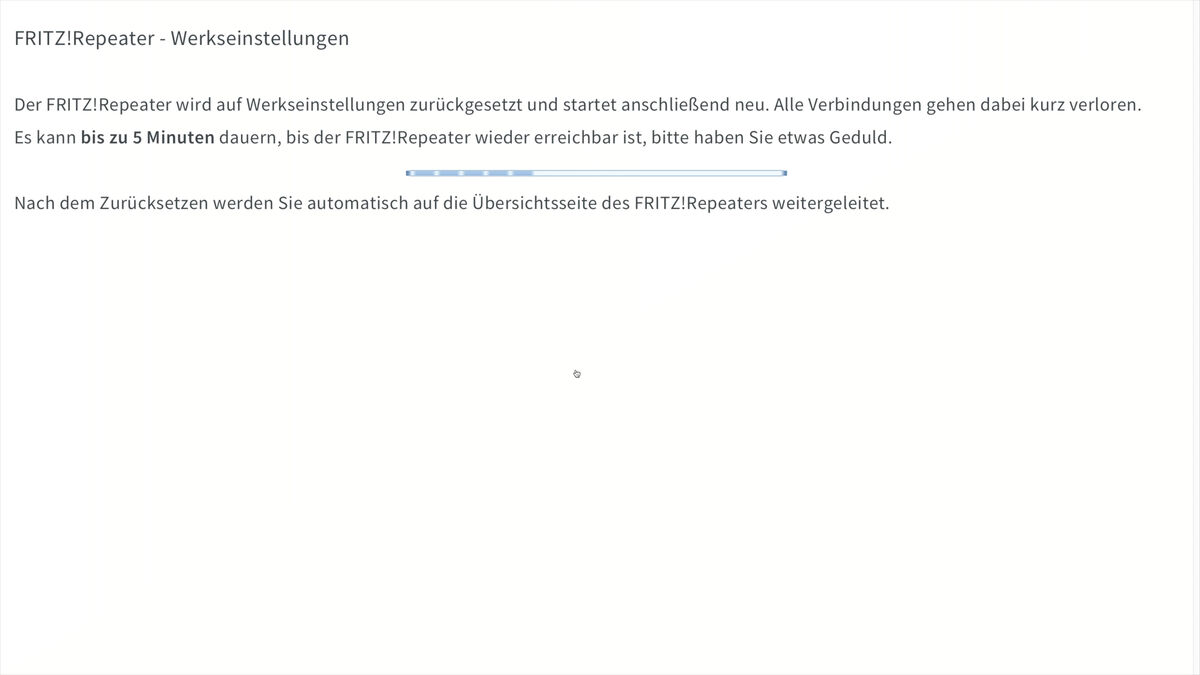
Nun werden alle vorgenommenen Einstellungen gelöscht und der FritzBox-Repeater startet mit den werkseitigen Standardeinstellungen neu.
Wie eingangs erwähnt, gleicht sich das Vorgehen bei anderen Modellen – so auch beim FRITZ!WLAN Repeater 1750E Reset. Da dieser noch mit FritzOS 7.32 läuft, wirkt die Oberfläche lediglich etwas altbackener als beim 1700 mit Version 8. Außerdem nennt sich das System-Untermenü noch „Zurücksetzen“ – statt aktualisiert „Sicherung“.
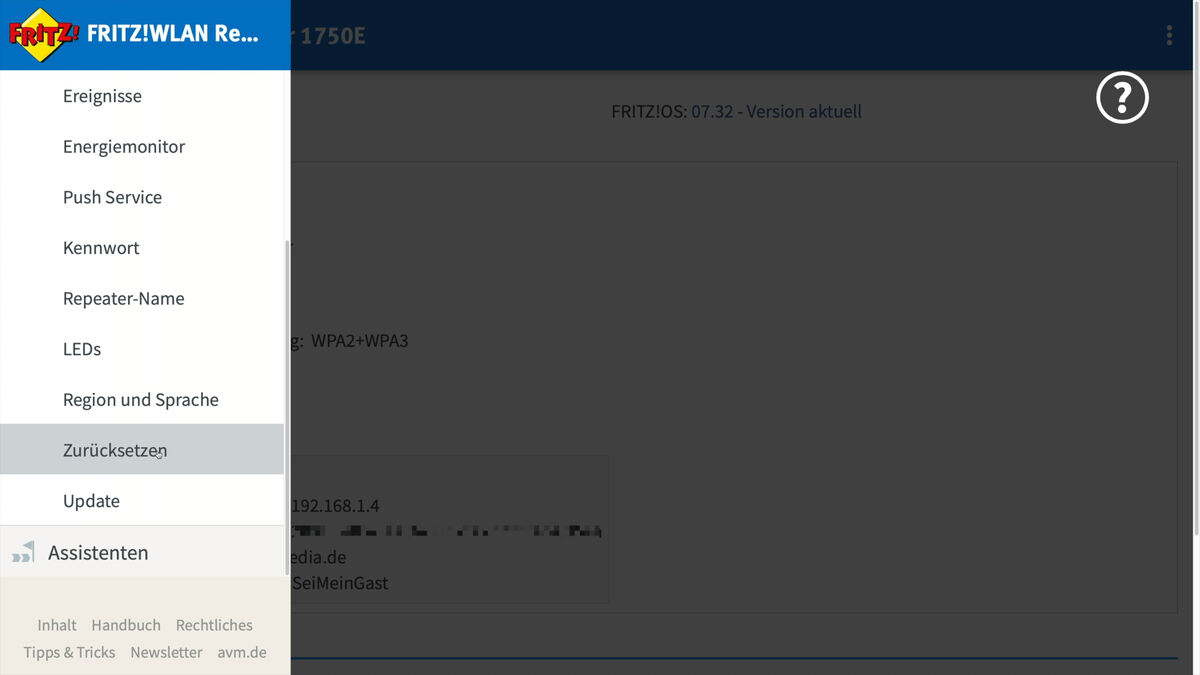
Die zuletzt installierte FritzOS-Version bleibt bei einem Hard-Reset übrigens erhalten.
FRITZ!Repeater 1700 Reset-Taste
Der Weg über die Weboberfläche setzt eine Verbindung zum Repeater-Netzwerk voraus. Außerdem muss das Passwort bekannt sein. Ein häufiger Grund, den Fritz Repeater zurückzusetzen, ist jedoch gerade, dass es zumindest an einer dieser Voraussetzungen mangelt – zum Beispiel, wenn der WLAN-Repeater trotz Neustarts nicht reagiert oder schlichtweg das Kennwort vergessen wurde. Ist das der Fall, gibt es noch Möglichkeit Nr. 2 für einen Hard-Reset: nämlich per Button am Gerät selbst.
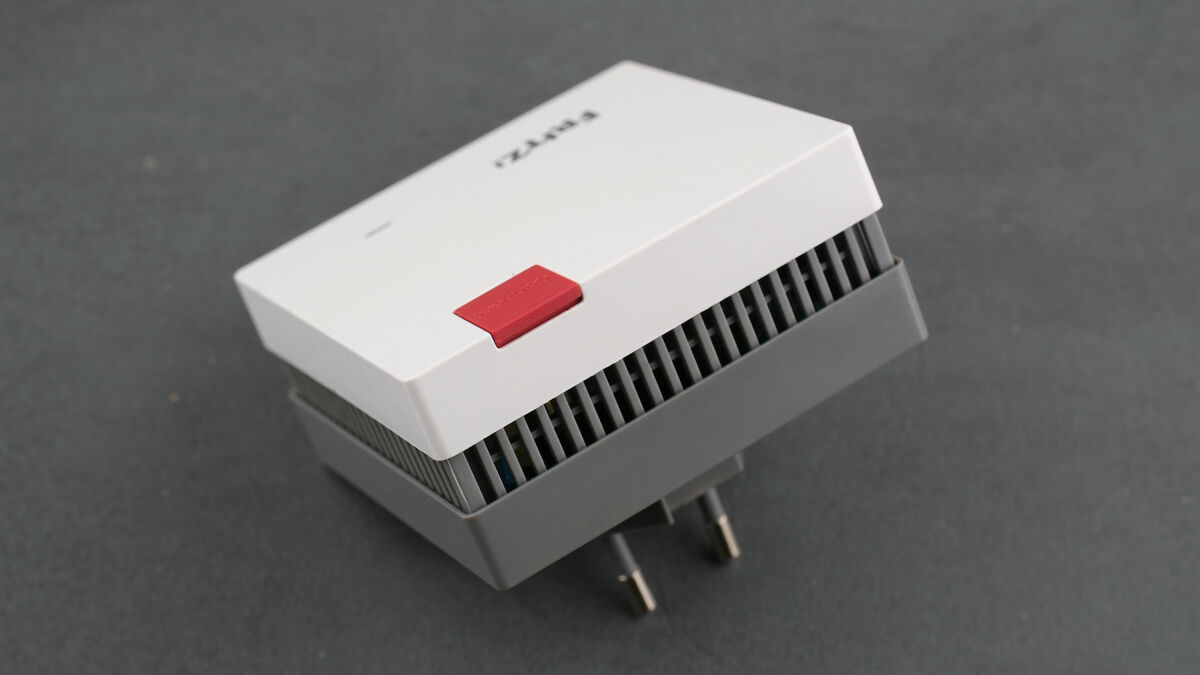
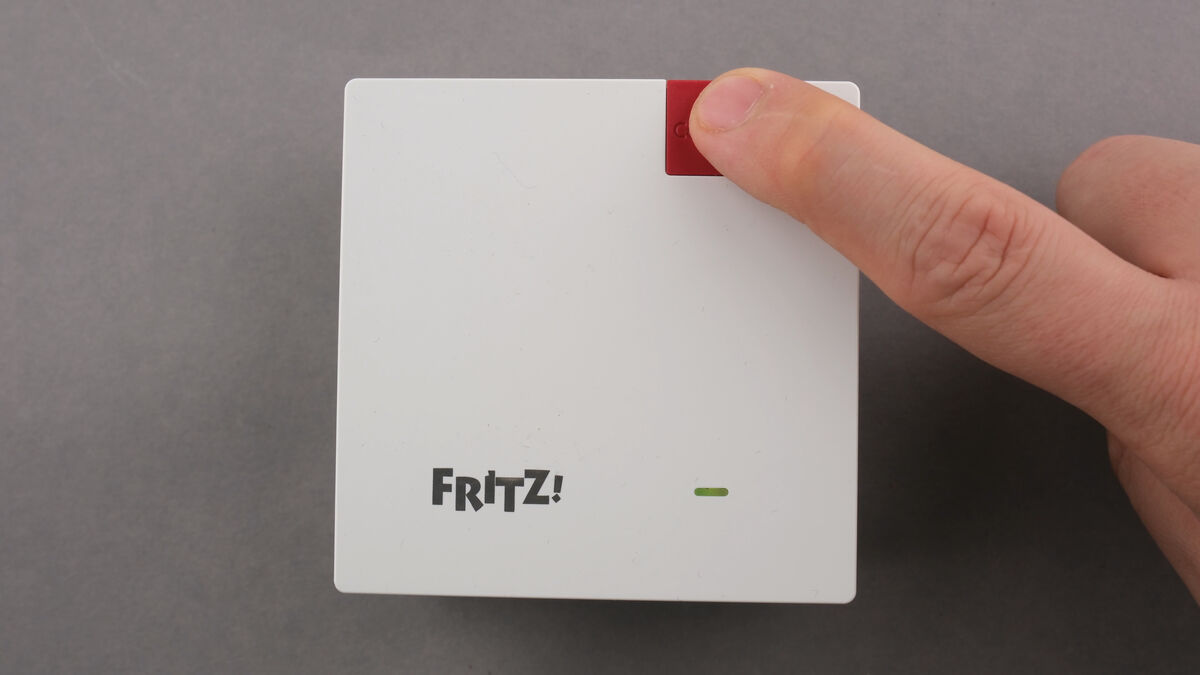
Bei genauerer Betrachtung findet sich am FRITZ!Repeater 1700 jedoch keine eigene Reset-Taste – andere Modelle wie der 1200AX, 1750E und 2400 unterscheiden sich da nicht. Stattdessen muss die Rücksetzung über die WPS- bzw. Connect-Taste erfolgen. Zuvor ist jedoch sicherzustellen, dass das System vollständig hochgefahren ist – wie an der dauerhaft leuchtenden Power-LED zu erkennen.
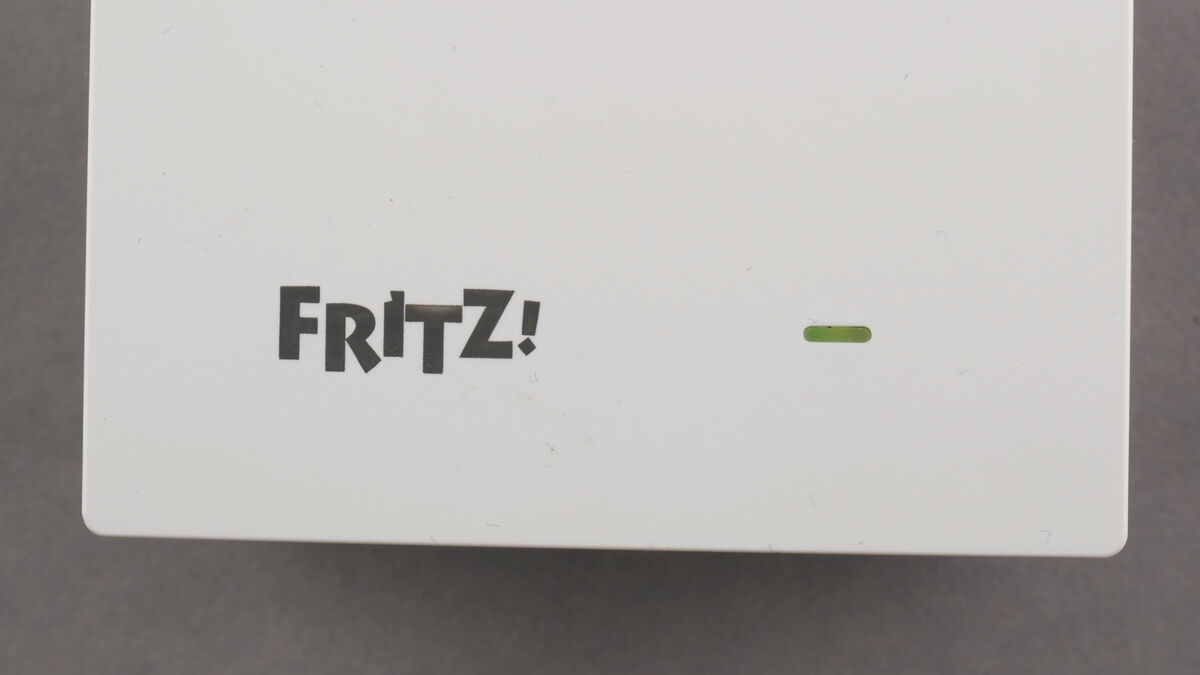
Jetzt drücke ich die Taste und halte sie für etwa 15 Sekunden gedrückt – bis sich das LED-Verhalten verändert. Dies ist das Zeichen dafür, dass sich der Fritz Repeater auf Werkseinstellungen zurückgesetzt hat und nun neu initialisiert. Währenddessen sollte die Stromversorgung nicht unterbrochen werden.
Ist auch das abgeschlossen, kann ich mich mit dem FRITZ!Repeater 1700 WLAN verbinden.
Fritz Repeater mit Standard-Passwort initialisieren
Die werkseitigen Zugangsdaten liegen als kleines Infokärtchen dem Lieferumfang bei – sind aber auch auf der Rückseite des Geräts zu finden. Bei neueren Modellen ist dort außerdem ein mit der Smartphone-Kamera scannbarer QR-Code für die WLAN-Verbindung abgedruckt.
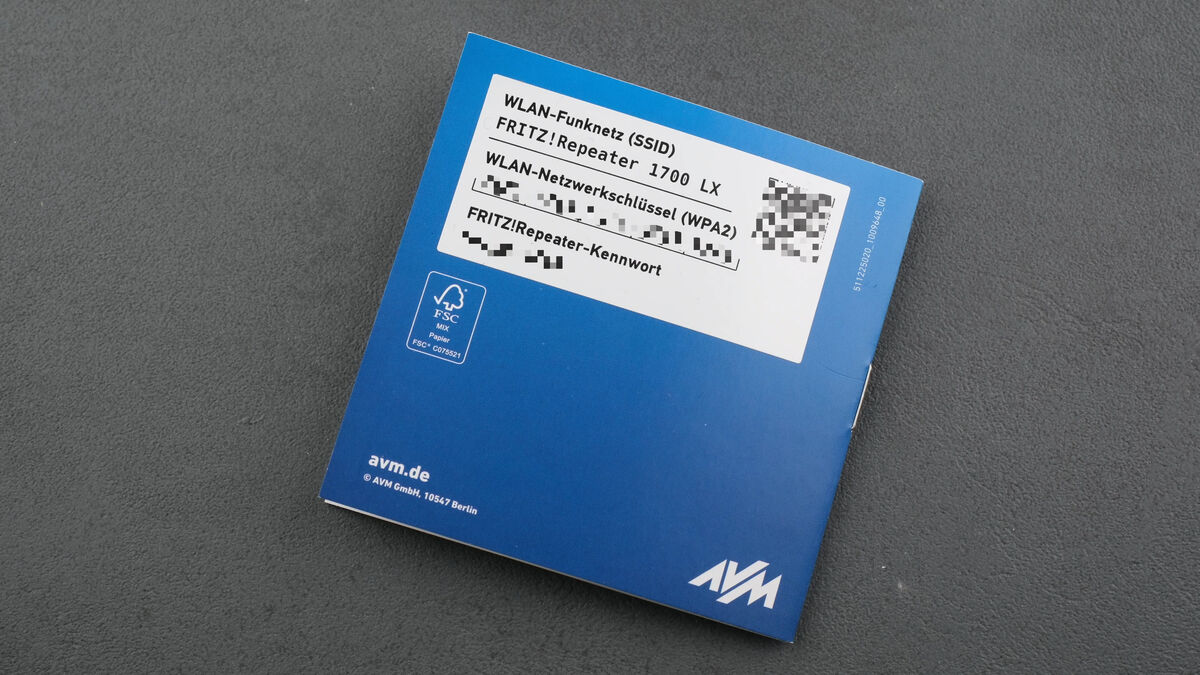
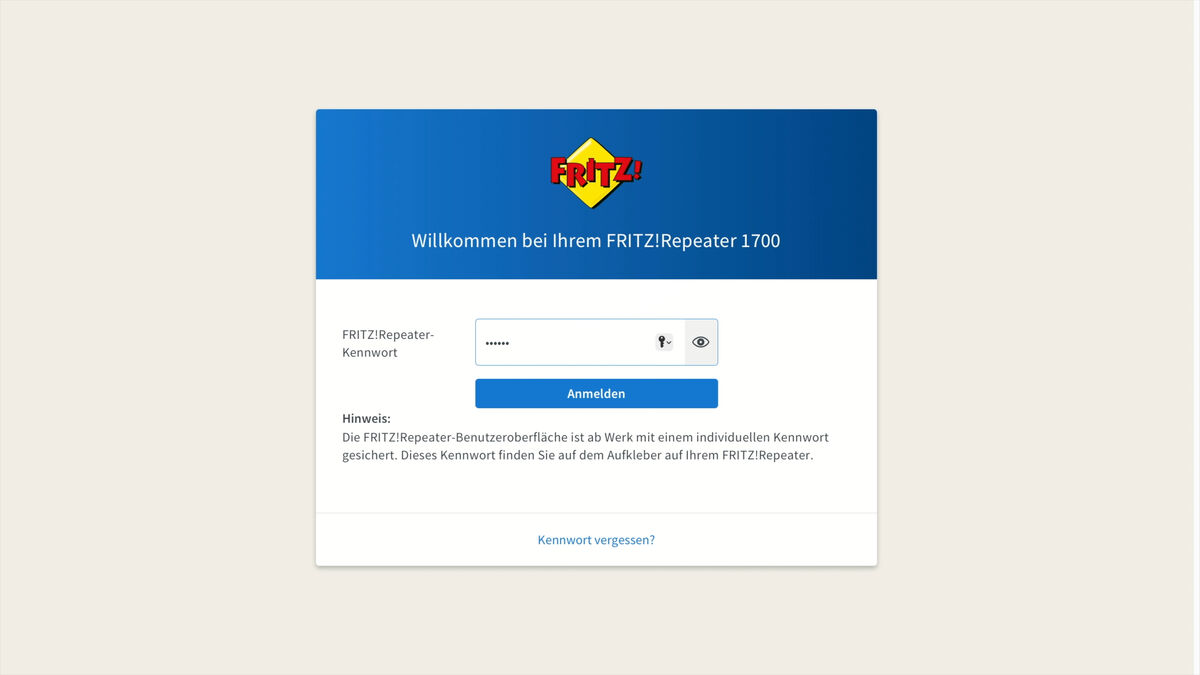
Im Browser rufe ich wieder die Adresse fritz.repeater auf und logge mich mit dem werkseitigen Kennwort für meinen FRITZ!Repeater 1700 ein.
Und damit habe ich dir zwei Möglichkeiten gezeigt, wie du einen Fritz Repeater zurücksetzen kannst, um anschließend die Ersteinrichtung wie nach dem Kauf zu wiederholen.