Logitech MX Keys verbinden – Tastatur via Bluetooth koppeln
In dieser Anleitung zeige ich dir Schritt für Schritt, wie du eine Logitech MX Keys verbinden kannst – zum Beispiel mit einem iPad oder anderen Bluetooth-Geräten. Der Ablauf ist übrigens bei der MX Keys Mini, MX Keys S und vielen weiteren Logitech-Bluetooth-Tastaturen mit Easy-Switch-Funktion identisch.
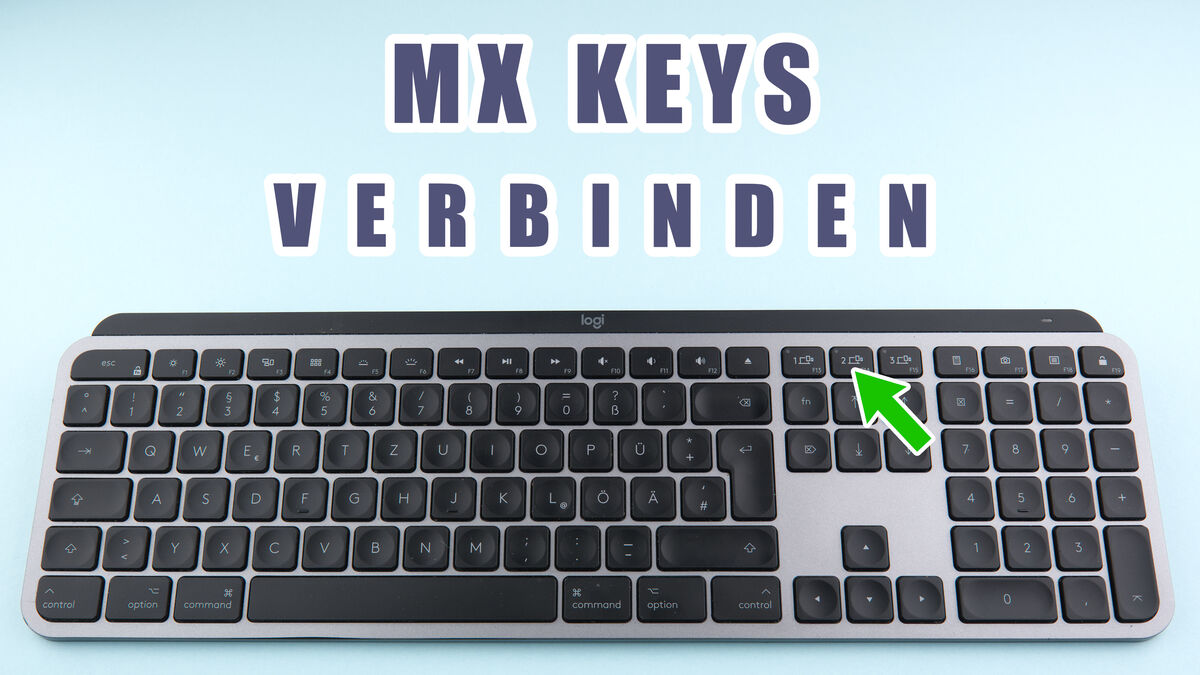
MX Keys ohne Unifying-/Bolt-Dongle verbinden
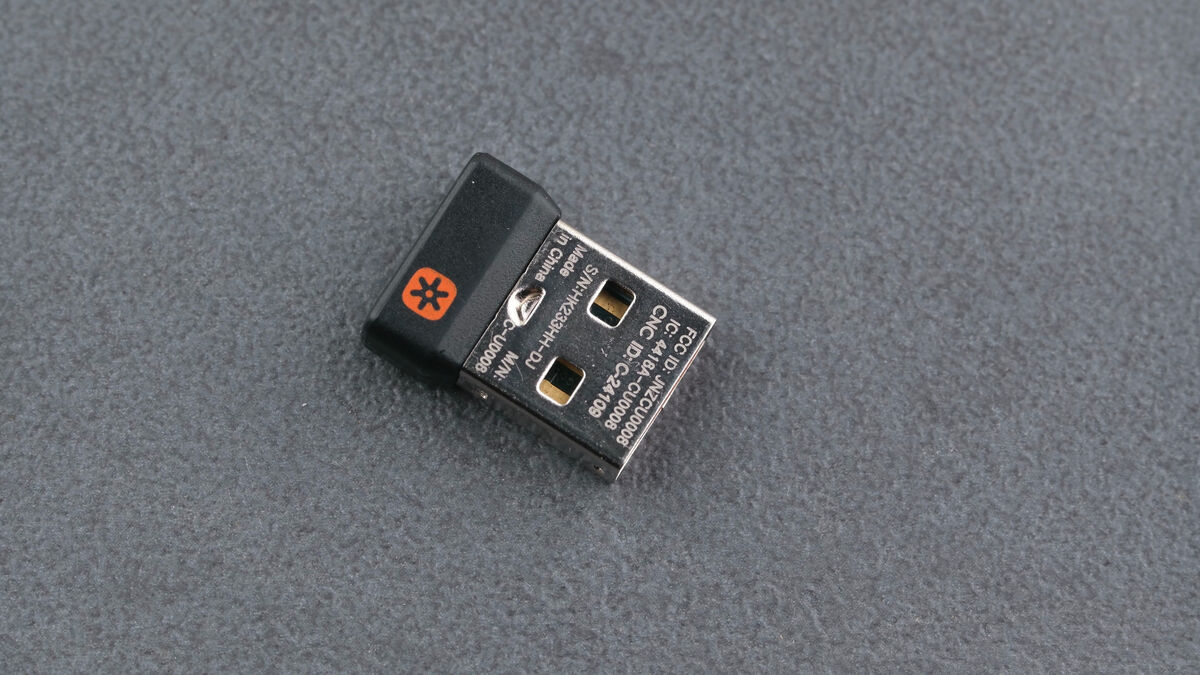
Für das Pairing benötigst du weder den beiliegenden Unifying-Empfänger, noch musst du Treiber oder die Logi Options+ App installieren – sie gibt es ohnehin nur für macOS und Windows, nicht aber für iOS bzw. iPadOS, Android oder Linux.
Verbindungsprofile
Die Logitech MX Keys kann insgesamt drei Verbindungsprofile speichern – und für jedes gibt es eine eigene Taste. Per Tastendruck lässt sich später bequem zwischen den Profilen wechseln.
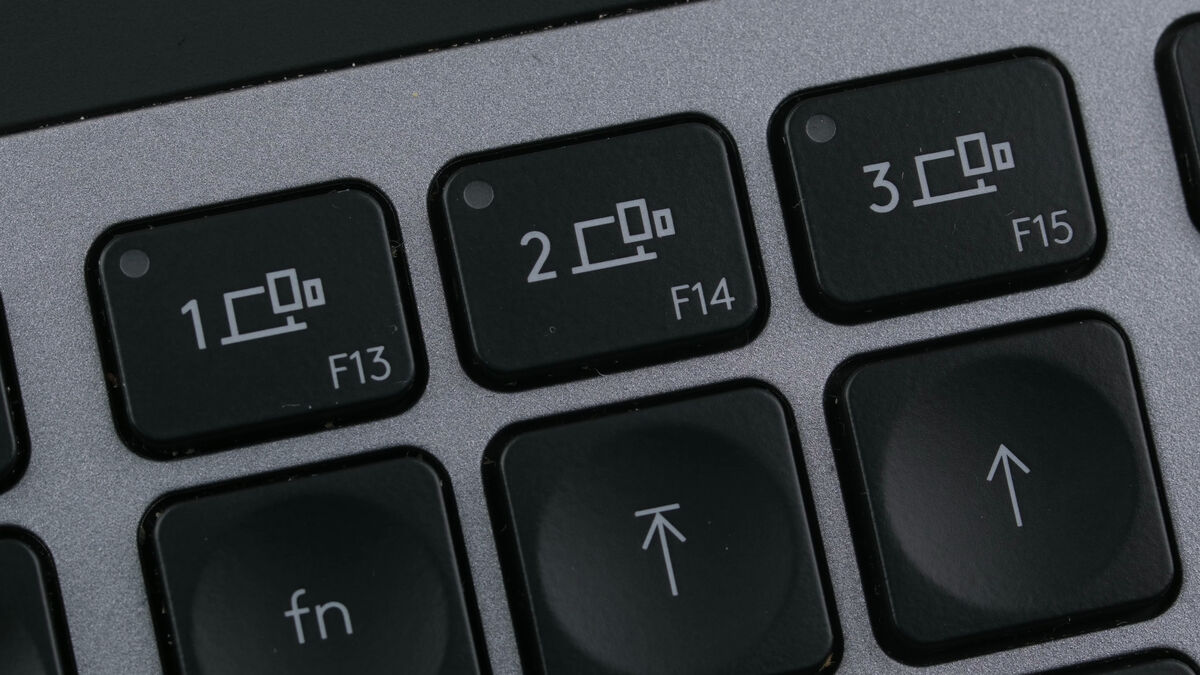
Bei mir baut die erste Easy-Switch-Taste eine Verbindung zum Desktop-Computer auf und die zweite eine zum MacBook.
Logitech MX Keys mit iPad koppeln
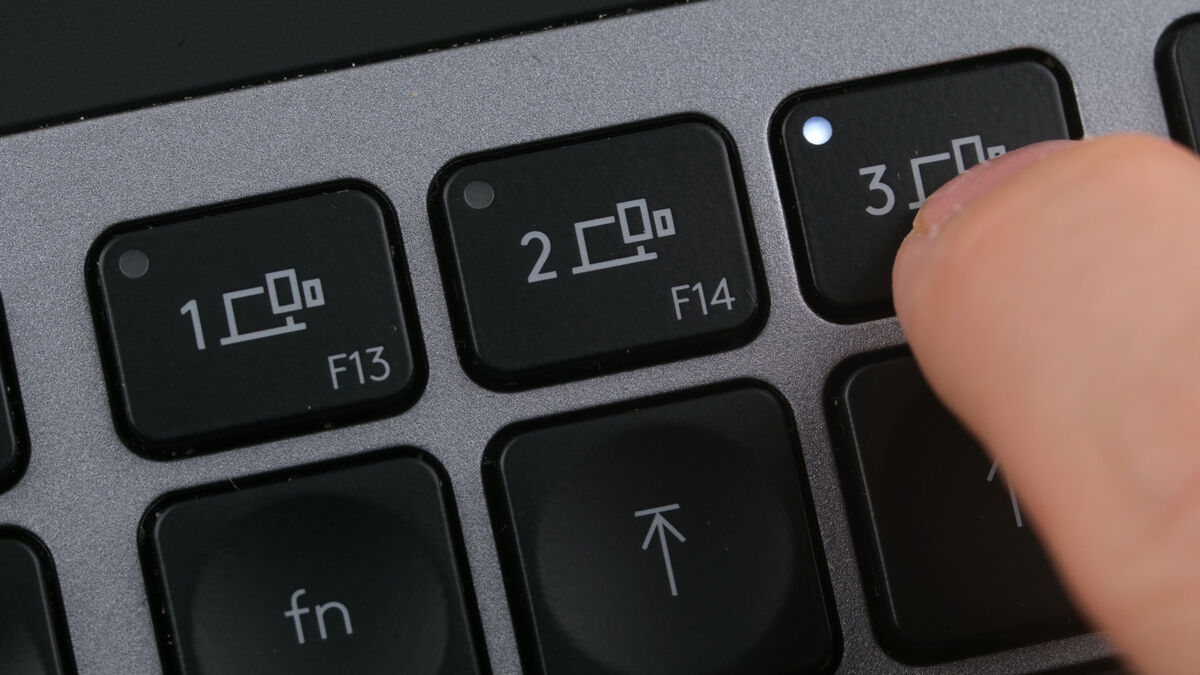
Über die dritte Taste möchte ich nun die Logitech MX Keys via Bluetooth mit meinem iPad koppeln. Um den Kopplungsmodus zu starten, drücke ich sie, bis deren LED schnell zu blinken beginnt.
In den Bluetooth-Einstellungen meines iPads wird die Tastatur nun als „MX Keys Mac“ angezeigt – da ich die Apple-Edition habe, erscheint sie bei dir möglicherweise ohne den „Mac“-Zusatz.
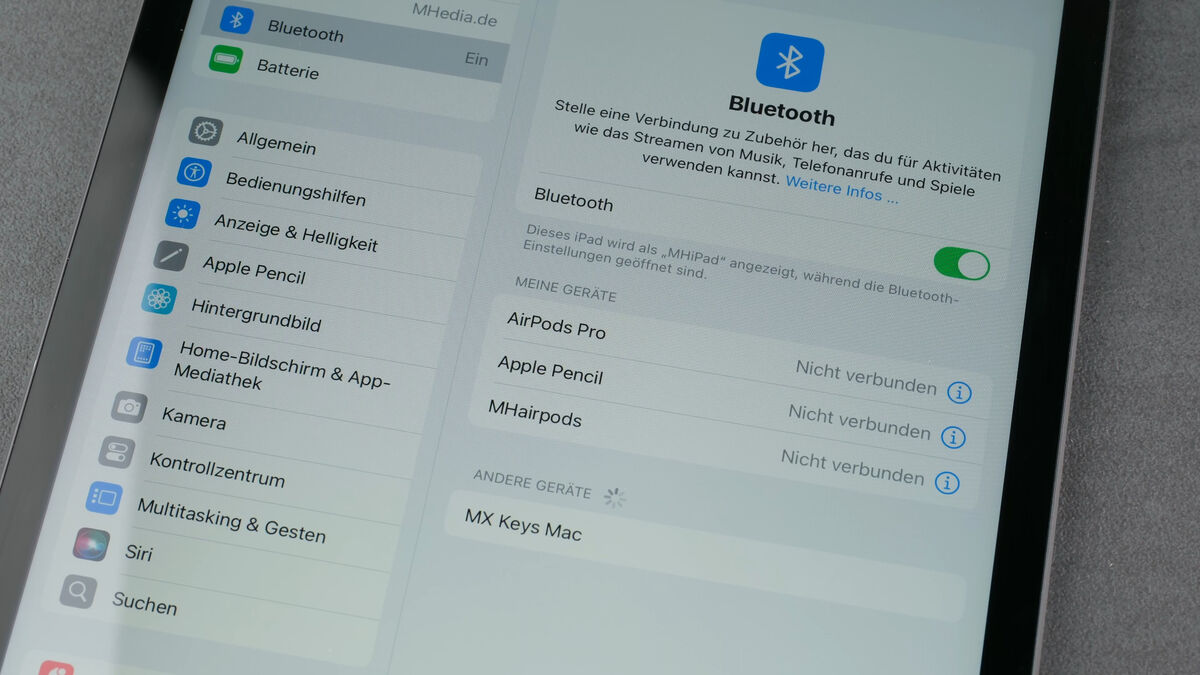
Wähle ich nun die neu gefundene Bluetooth-Tastatur aus, startet sie eine Kopplungsanfrage, die ich mit Eingabe des sechsstelligen Codes bestätige – ob ich die Zahlenreihe oder das NumPad benutze, spielt dabei keine Rolle.

Nach Eingabe des Pairing-Schlüssels ist die Logitech MX Keys mit dem iPad verbunden und kann als Bluetooth-Tastatur genutzt werden.
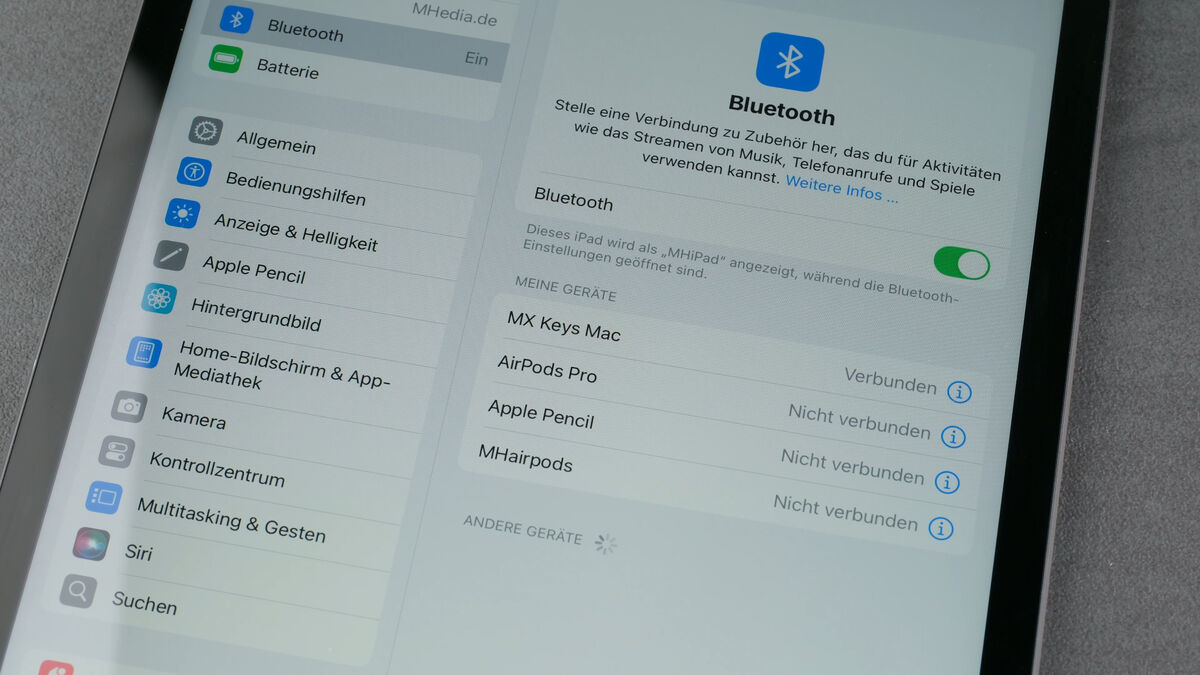
Endgeräte wechseln
Mit einem Druck auf die erste Easy-Switch-Taste verbindet sich die Logitech-Tastatur umgehend wieder mit meinem Computer – und über die dritte natürlich wieder zurück.

Verbindungsprofil überschreiben
Das Koppeln der MX Keys mit einem iPhone, Android-Smartphone oder Windows-PC funktioniert übrigens auf gleiche Weise. Um das iPad-Verbindungsprofil zu überschreiben, halte ich die Verbindungstaste einfach wieder so lange gedrückt, bis deren LED schnell zu blinken beginnt, und kopple anschließend das neue Endgerät.

Und damit habe ich dir gezeigt, wie du iPad und Co. über Bluetooth mit einer Logitech MX Keys verbinden kannst.