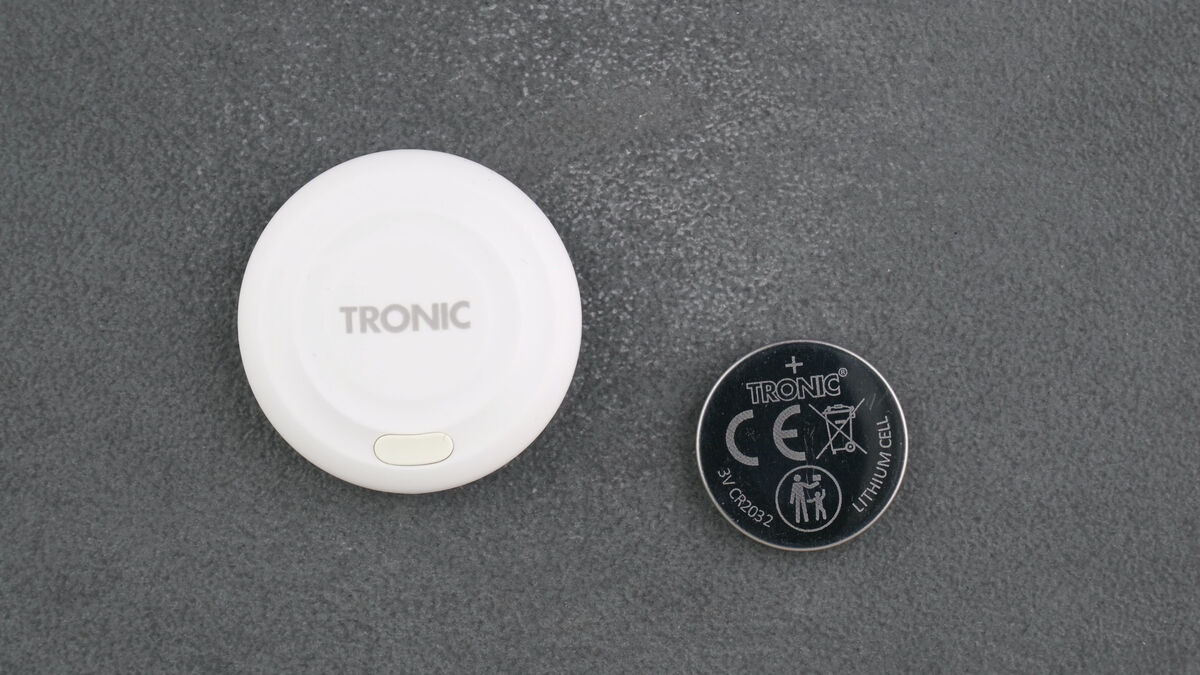
Lidl TRONIC Smart Tag Finder Batterie wechseln (TSTAG A1)
Du willst beim Lidl TRONIC Smart Tag Finder die Batterie wechseln, weißt aber nicht, wie du das Batteriefach öffnen kannst? Kein Problem! Ich erkläre dir in dieser Anleitung (mit Video) Schritt für Schritt, wie das beim runden Modell TSTAG A1 geht und welche Ersatzbatterie du benötigst.

Batterie wechseln
Eigentlich erklärt die beiliegende Bedienungsanleitung recht ausführlich, wie sich beim TRONIC Smart Tag Finder die Batterie wechseln lässt. Doch selbst mit der zusätzlichen Abbildung (A2) ließ sich das Batteriefach bei mir zunächst nicht öffnen. Ich zeige dir nun, wie es schließlich doch geklappt hat:
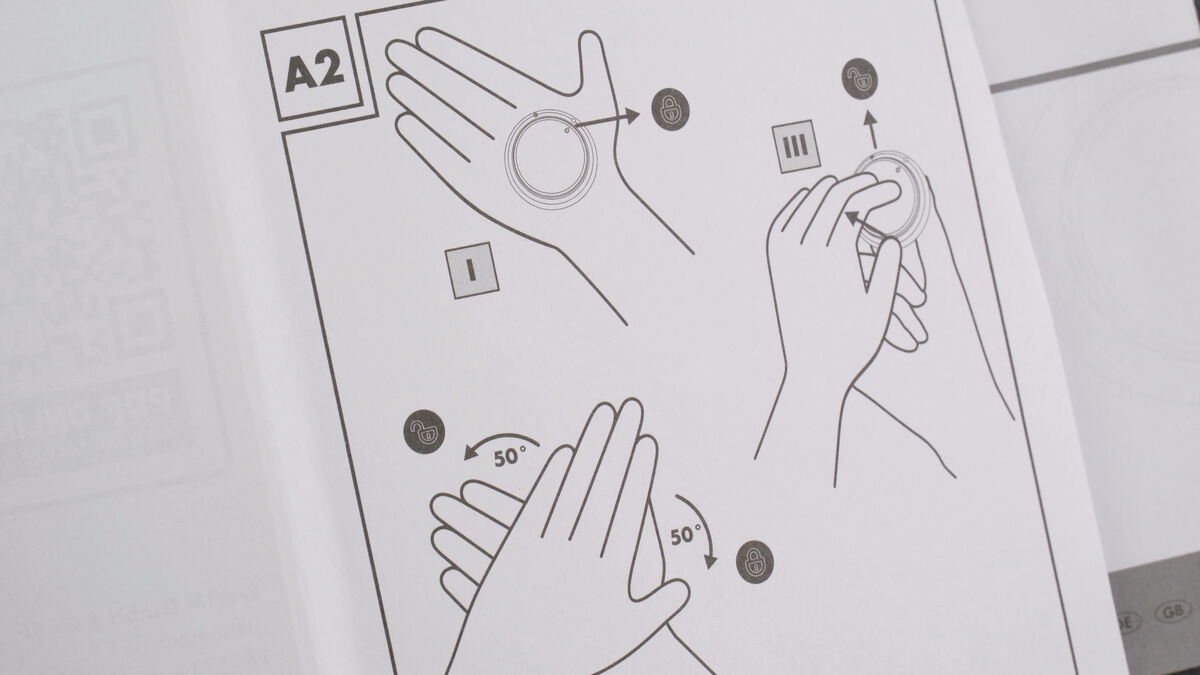
Batteriefach öffnen
Lege den Lidl Smart Tag dazu mit der Oberseite auf deine beiden angewinkelten Zeigefinger, sodass das Batteriefach nach oben zeigt.
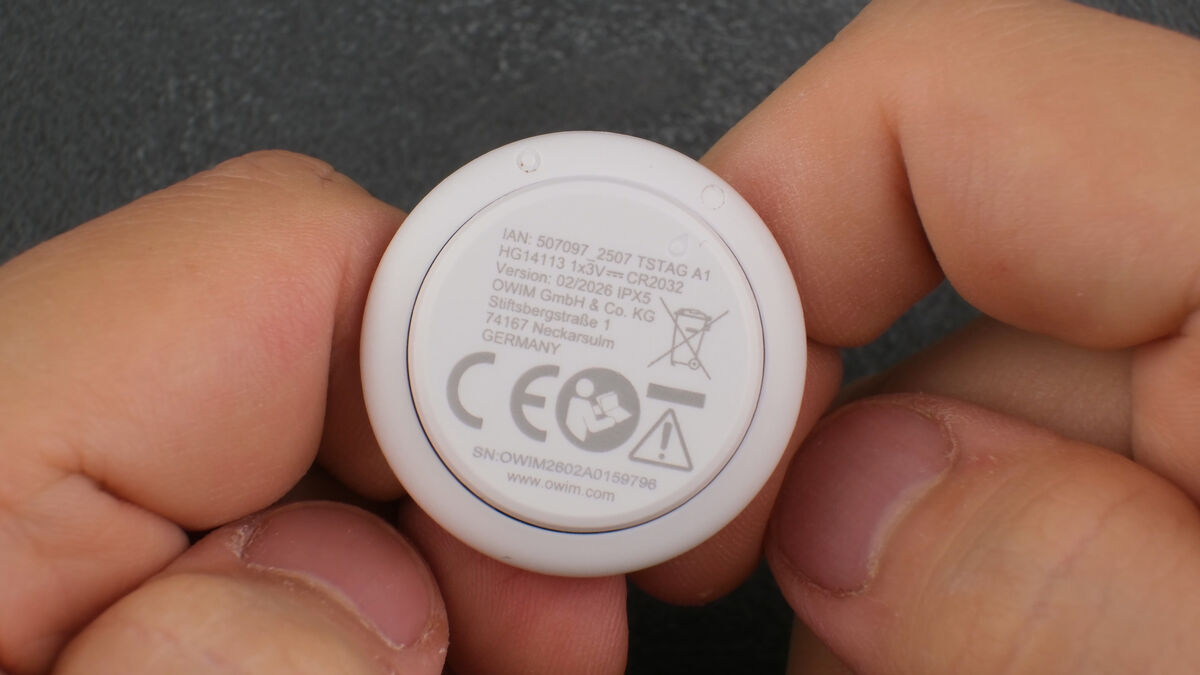
Setze deinen rechten Daumen direkt hinter dem Pfeil auf dem Batteriedeckel an und den linken ungefähr gegenüber.
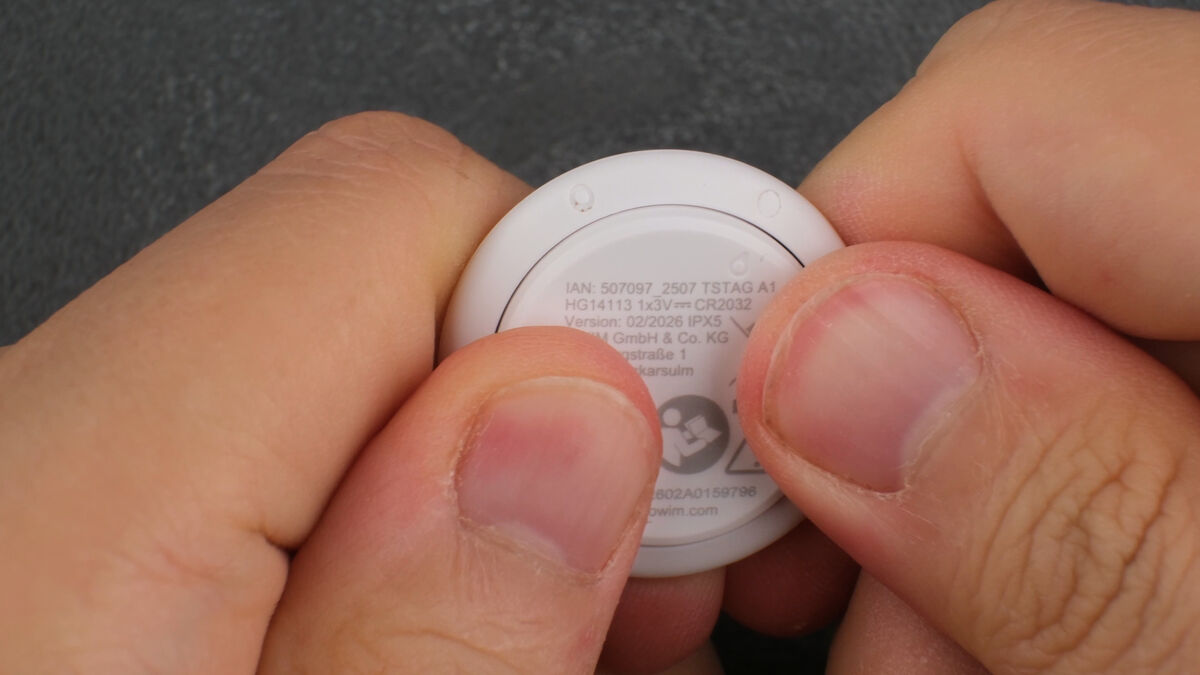
Übe nun etwas Druck aus und drehe den Deckel gegen den Uhrzeigersinn – das kann durchaus mehrere Versuche erfordern, da der Verschluss sehr stramm sitzt und das Plastik nur wenig Grip bietet.
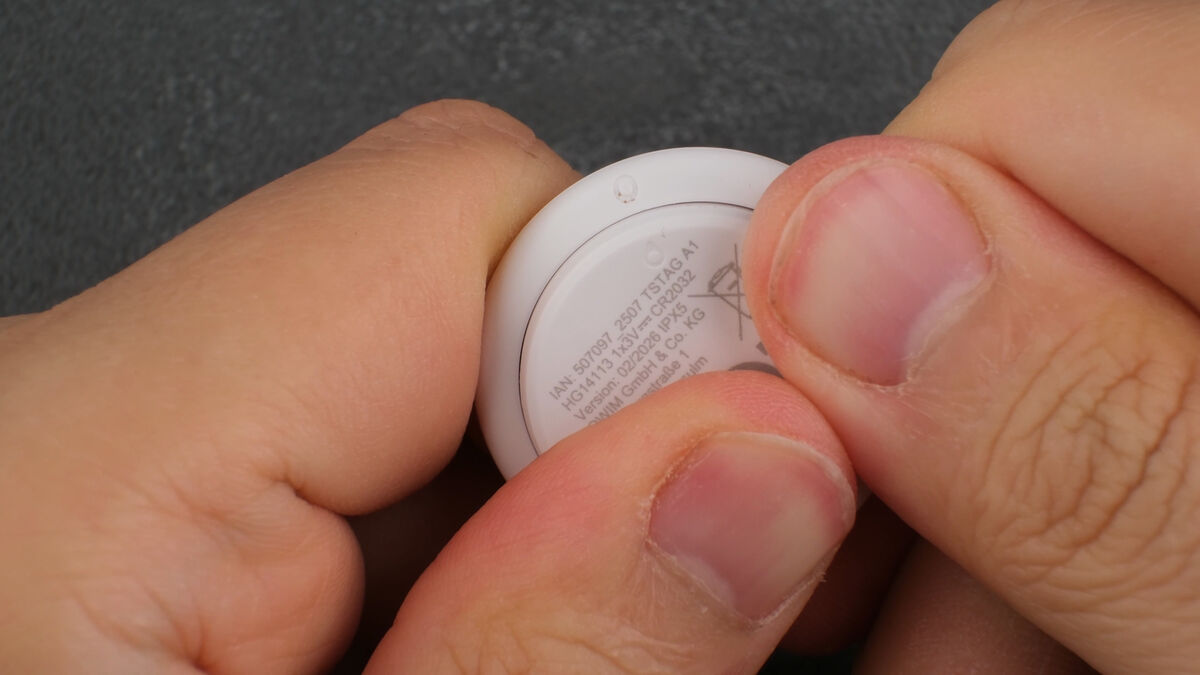
Sobald der Pfeil nach einer Drehung um etwa 50 Grad auf die linke Markierung zeigt, ist der Deckel entriegelt und lässt sich abnehmen.
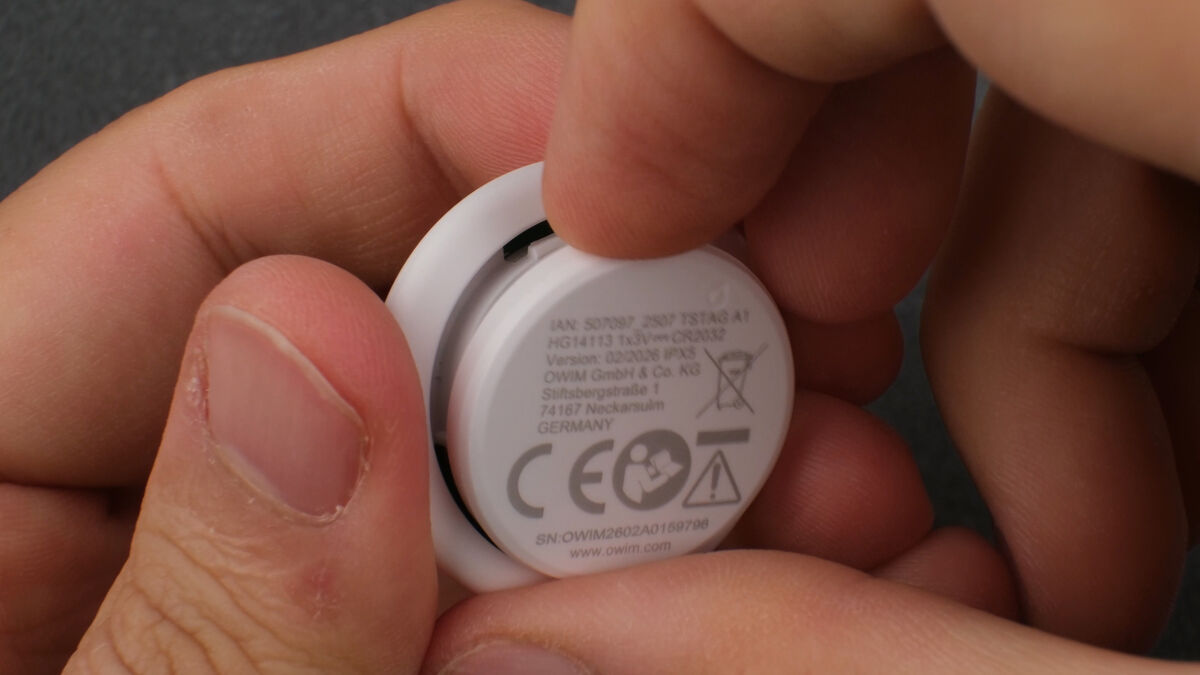
Ersatzbatterie einsetzen
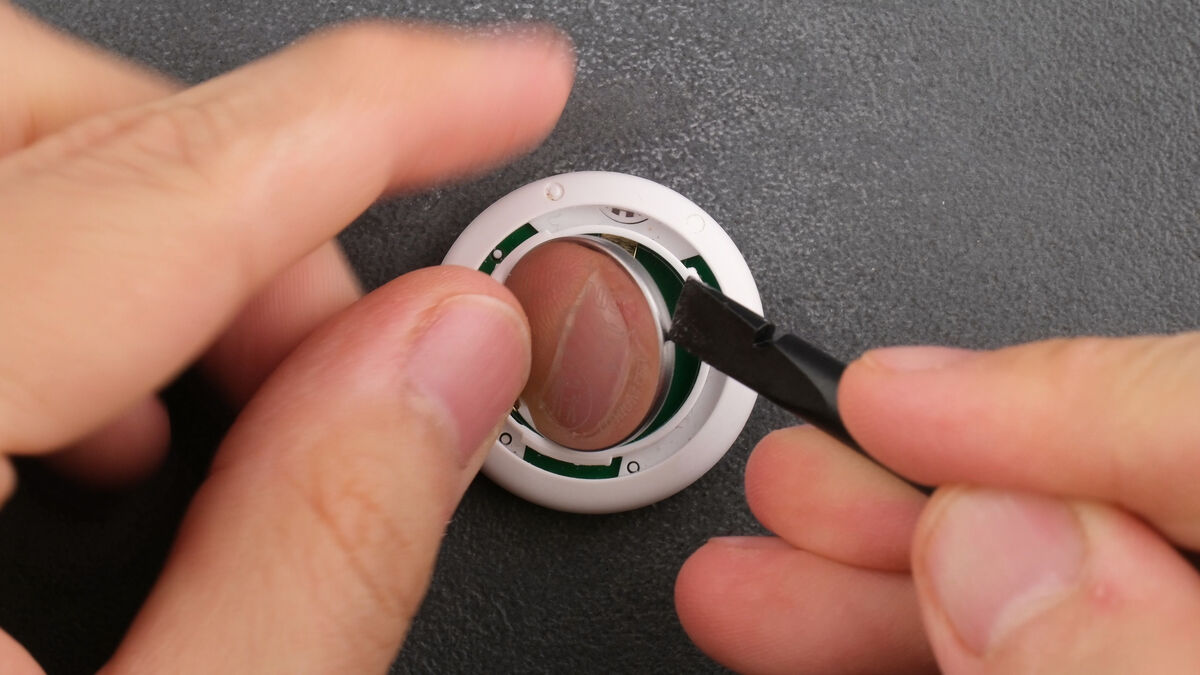
Die alte Knopfzelle liegt nun frei und kann mit den Fingernägeln oder einem nichtleitenden Hilfsmittel herausgenommen werden.
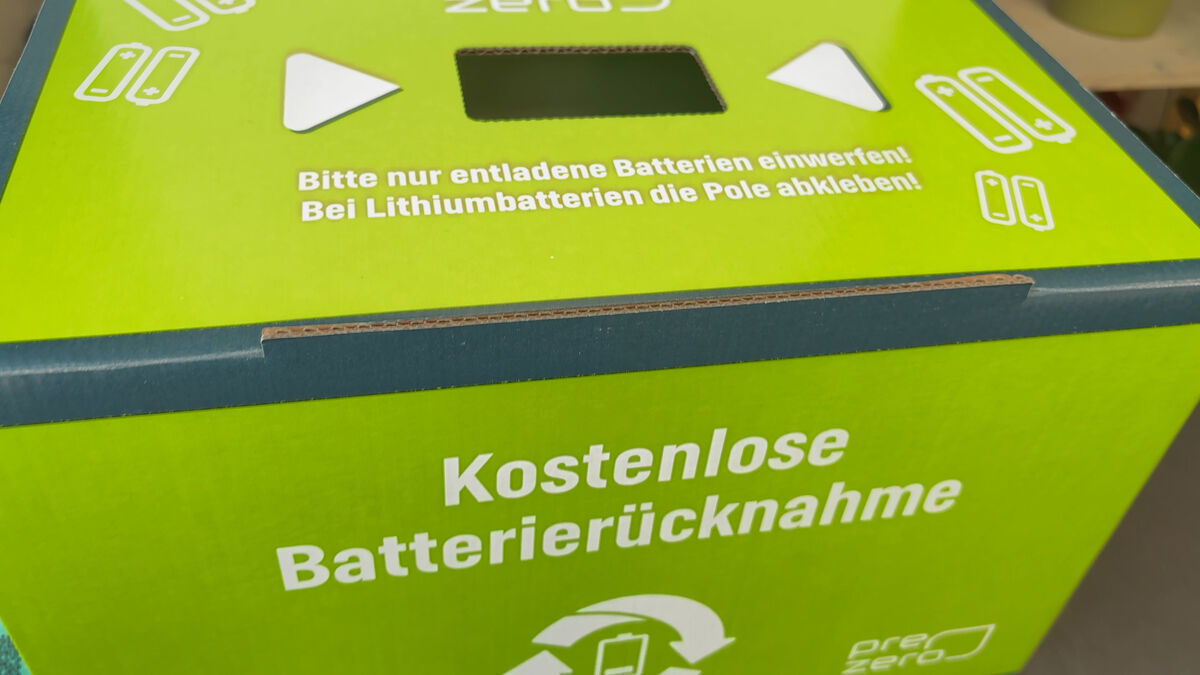
Wirf die leere Lithiumbatterie aber bitte nicht einfach in den Hausmüll, sondern entsorge sie verantwortungsvoll über eine Batteriesammelbox im Handel.
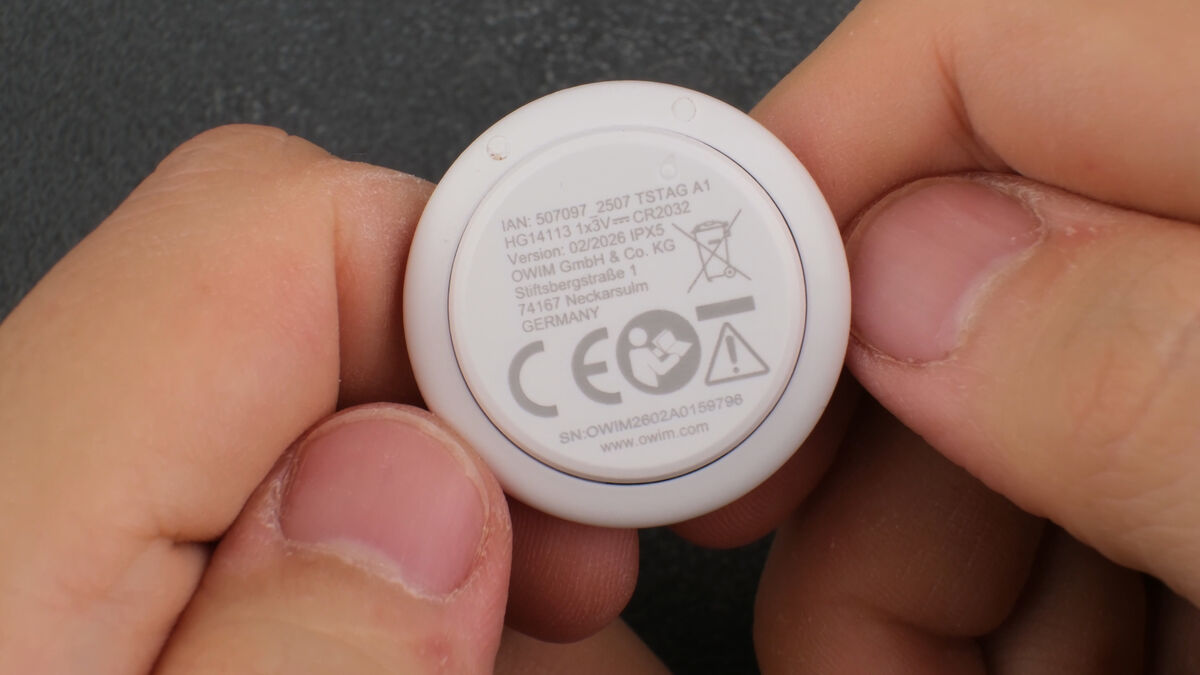
Nun kann die Ersatzbatterie eingesetzt werden. Der TRONIC Smart Tag Finder benötigt eine CR2032-Knopfzelle (3 V). Um die vom Hersteller angegebene Batterielaufzeit von zehn Monaten möglichst zu erreichen, solltest du zu einer Markenbatterie greifen, denn aus eigener Erfahrung mit AirTags halten No-Name-Batterien oft nicht so lang.
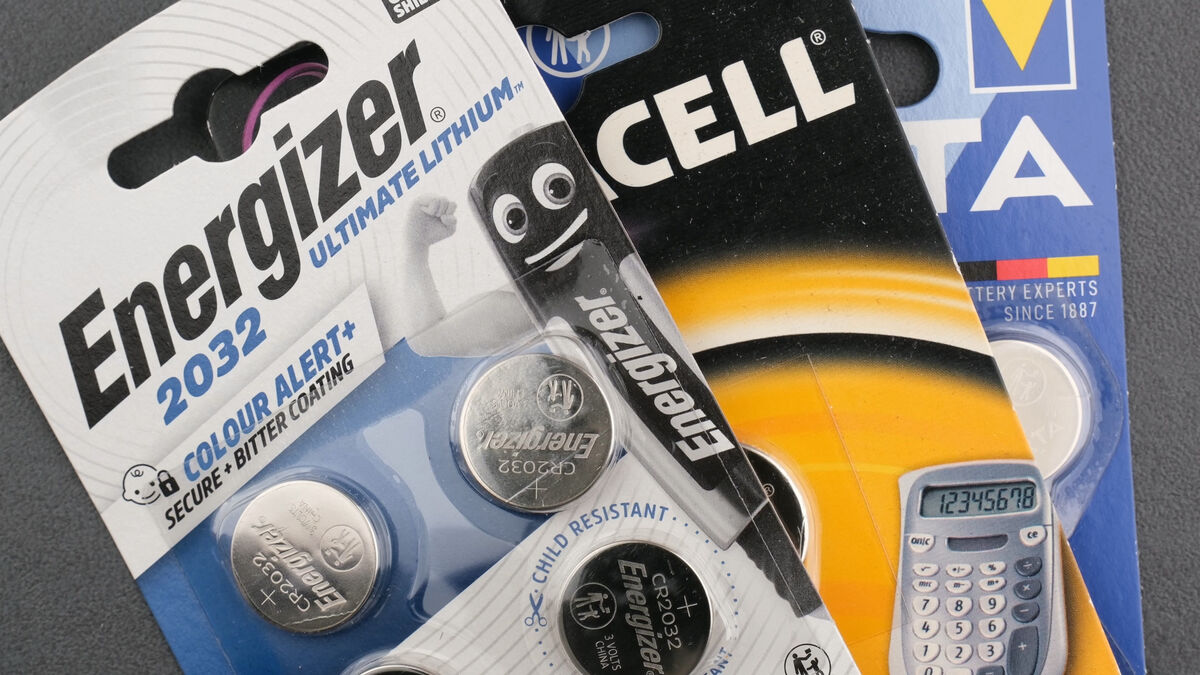
Diese Ersatzbatterien kann ich empfehlen:
- Duracell CR2032-Knopfzellen
- Energizer CR2032-Knopfzellen
- Panasonic CR2032-Knopfzellen
Hinweis zur Bitterstoffbeschichtung: Manche Knopfzellen sind als Kinderschutz (Verschluckschutz) mit einem Bitterstoff (Bitrex) beschichtet – diese Schicht kann den Kontakt zu den Batteriekontakten am Tracker stören. Achte beim Batteriekauf daher idealerweise auf einen Verpackungshinweis wie Kompatibel mit Apple AirTag
. Die aufgeführten CR2032-Batterien funktionierten bei mir alle mit dem TRONIC Smart Tag Finder TSTAG A1. Regelmäßig bietet auch Lidl CR2032-Knopfzellen von TRONIC an – mit denen sollte es ebenfalls klappen.
Setze die neue Batterie mit dem Minuspol nach unten – also dem Pluspol nach oben – in die Batterieaufnahme ein.
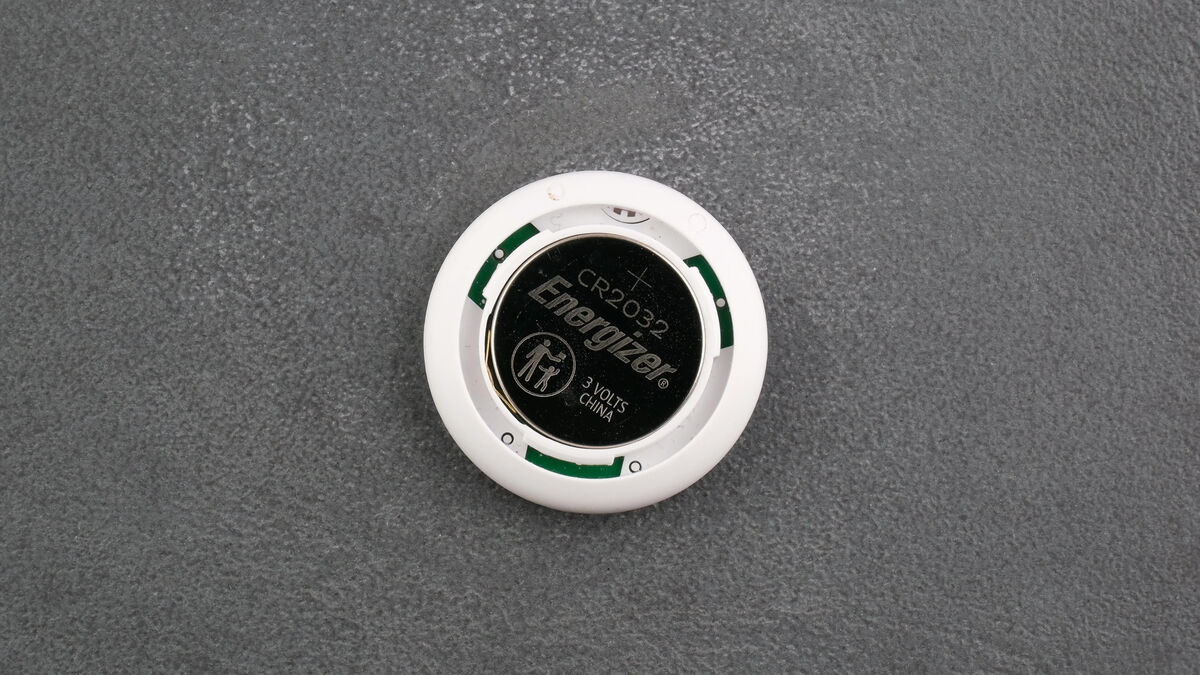
Ein zweimaliges Piepsen bestätigt, dass der Smart Tag wieder einsatzbereit ist.
Batteriefach schließen
Zuvor sollte aber noch das Batteriefach wieder verschlossen werden. Gehe dazu in umgekehrter Reihenfolge vor: Setze den Deckel so auf, dass der Pfeil auf die linke Markierung zeigt, und drehe ihn unter leichtem Druck mit den Daumen im Uhrzeigersinn, bis er am rechten Verriegelungspunkt einrastet.
TRONIC Smart Tag Finder Tastenkombinationen
Diese TRONIC Smart Tag Finder TSTAG A1 Tastenkombinationen solltest du kennen:
Auf Werkseinstellungen zurücksetzen
Sollte der TRONIC Smart Tag Finder trotz neuer Batterie weiterhin nicht funktionieren, hilft möglicherweise ein Hardreset. Betätige dazu die Taste auf der Oberseite fünfmal schnell hintereinander und anschließend erneut, während du sie für fünf Sekunden gedrückt hältst.
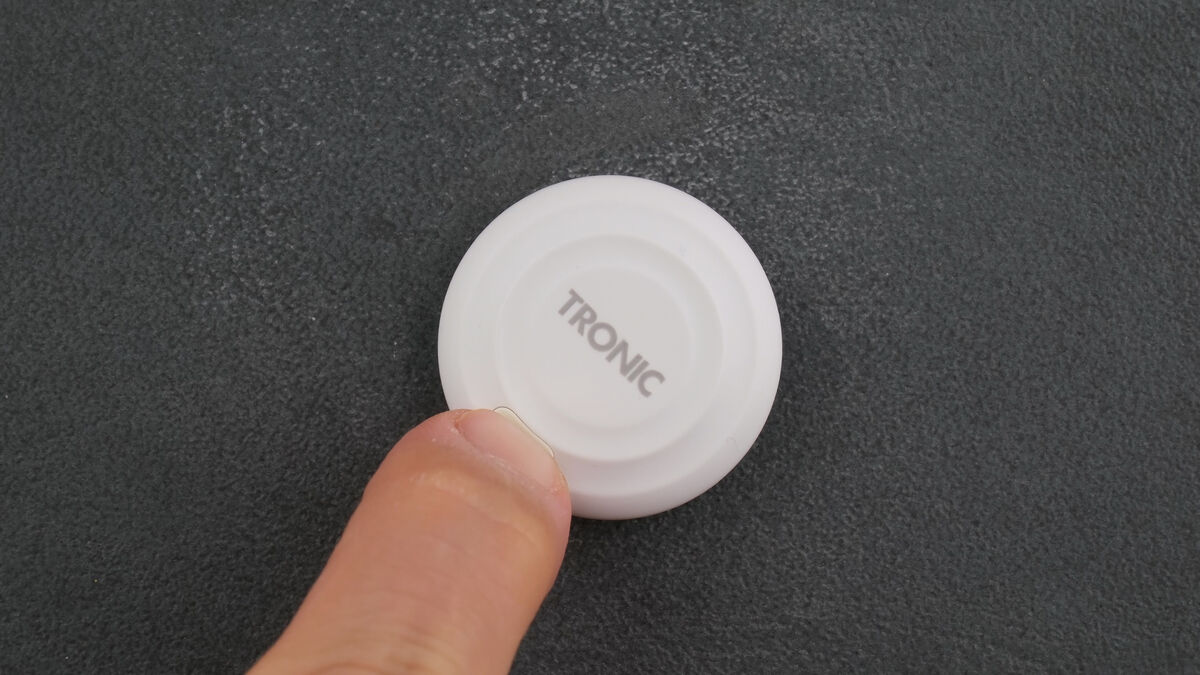
Ein langer Signalton sollte nun bestätigen, dass der TRONIC Smart Tag Finder auf seine Werkseinstellungen zurückgesetzt wurde und neu gekoppelt werden kann – andernfalls ist er möglicherweise defekt.
TRONIC Smart Tag Finder ausschalten
TRONIC gibt eine Batterielaufzeit von bis zu zehn Monaten an. Wenn du den Bluetooth-Tracker längere Zeit nicht nutzt, solltest du die Batterie entfernen oder ihn ausschalten. Betätige dazu die Taste auf der Oberseite dreimal schnell hintereinander und anschließend erneut, während du sie für drei Sekunden gedrückt hältst.

Vier kurze Signaltöne bestätigen den Abschaltvorgang.
Und damit habe ich dir ausführlich erklärt, wie du beim TRONIC Smart Tag Finder TSTAG A1 – also der Lidl-AirTag-Alternative – das Batteriefach öffnen und die Batterie wechseln kannst.